你所在的位置:首頁 » 網路見聞

Win 7 小密技 - 在檔案總管裡使用核取方塊選取檔案、資料夾

Windows 7 的檔案總管加入一個新的貼心小功能,那就是在選取多個檔案或是資料夾的時候不必按著 Ctrl 不放,而是利用點選「核取方塊」的方式來選擇。如果要選取的檔案很多的話,便不必按 Ctrl 按到手酸。不過,若是一次選擇多個連續檔案的話,還是按住 Shift 比較快。

《如何開啟檔案總管中的核取方塊?》

第一步、在檔案總管裡按下【組合管理】→【資料夾和搜尋選項】▼
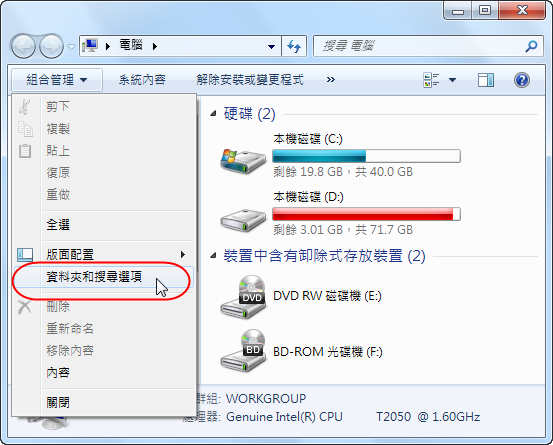
Windows 7 檔案總管使用核取方塊 - 1

第二步、切換到「檢視」頁籤,勾選【使用核取方塊選取項目】,然後按下【確定】就可以了 ▼
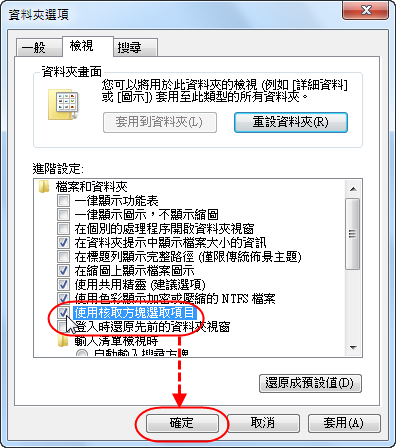
Windows 7 檔案總管使用核取方塊 - 2

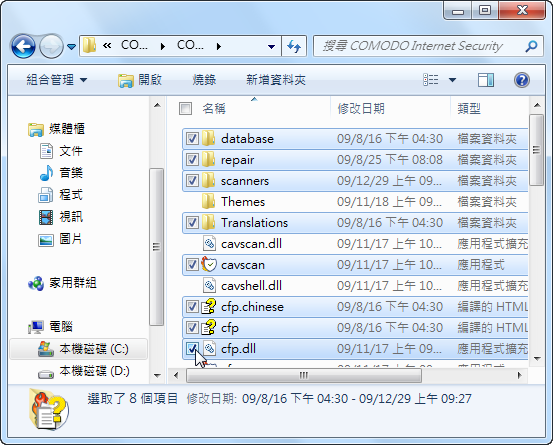
之後我們就可以用滑鼠點選檔案或是資料夾前面的核取方塊來選擇項目 ▼

Windows 7 檔案總管使用核取方塊 - 3

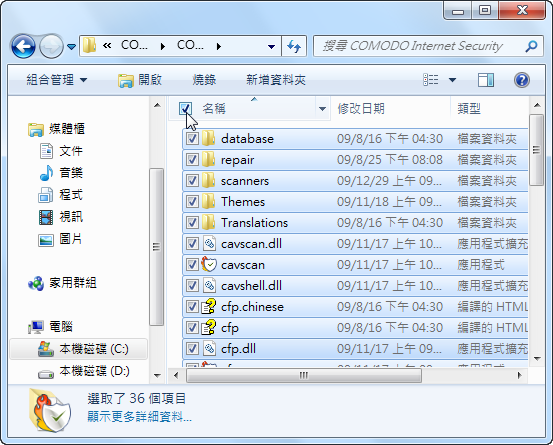
點選最上面的核取方塊可以全選資料夾裡的項目 ▼

Windows 7 檔案總管使用核取方塊 - 4

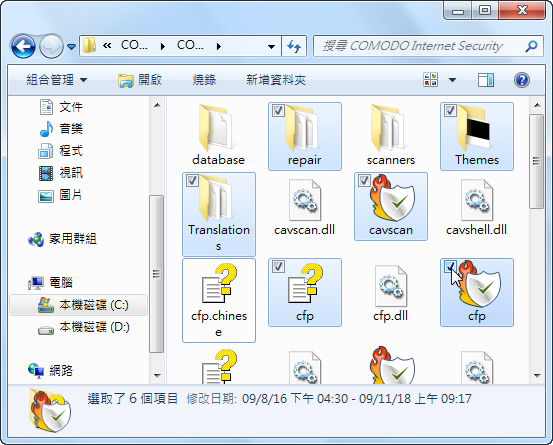
在不同的檢視模式裡同樣能夠使用核取方塊選擇項目 ▼

Windows 7 檔案總管使用核取方塊 - 5

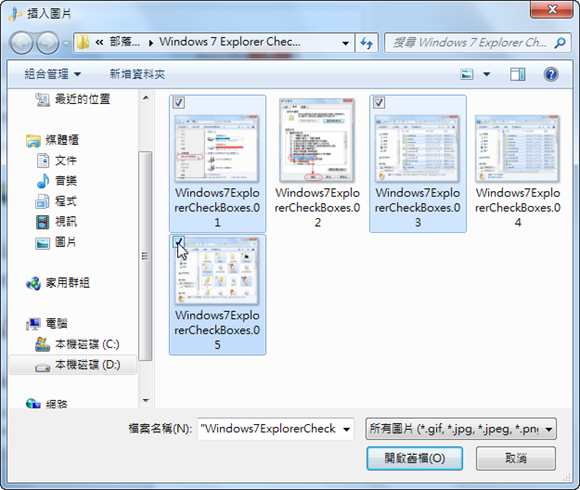
在「開啟舊檔」對話框裡也可以使用核取方塊選擇檔案 ▼

Windows 7 檔案總管使用核取方塊 - 6

via How-To Geek

【文章作者】: joaoko
【發表時間】: 2009/12/31 8:00
【文章分類】: 網路見聞【文章標籤】: , ,
【瀏覽人次】: 2,194 個瀏覽人次
【前篇文章】:
【下篇文章】:
如果你喜歡這篇文章的話,請按「推薦」或是將它分享到其他網站以表達對作者的鼓勵 :)
http://blog.joaoko.net/archives/2356
永久連結 | Trackback

有 6 則迴響 屬於 “Win 7 小密技 - 在檔案總管裡使用核取方塊選取檔案、資料夾”

  1. 感謝分享~

    不過這個功能在vista就已經有這個功能囉~!!並不是在windows 7 才加入的

    不好意思~!!

  2. 邪惡藍 - 留言者網站

    這功能好

    不用一直按著 Ctrl...

  3. 拆組達人 - 留言者網站

    太多人沒有用vista了,所以都以為這是win7的新功能!:p

  4. Thomas - 留言者網站

    我沒用過 vista,也是直接跳 win7。
    感謝分享,這功能太好用了。

  5. 谭小姐 - 留言者網站

    这个很大 下载麻烦呢?

留下你的迴響