Windows XP 自從 SP2 開始有了資訊安全中心這個如雞肋般的功能之後,每當作業系統偵測到你關閉內建的 Windows 防火牆、關閉自動更新以及沒有安裝任何的防毒軟體時,它就會很「貼心」的提醒你基於安全的考量之下,不建議這麼做,並且會在右下角的系統列出現一個紅色盾牌的圖示說明您的電腦目前可能存在風險。
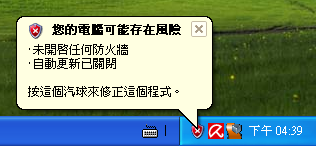
(上圖:Windows 安全性警示)
對於系統控制欲比較高的人,他並不希望每次電腦開機就自動連線檢查是否有可用的更新,而是選擇適當的時機自行手動上 Windows Update 網站來更新系統,所以才會把自動更新的功能關閉,可是只要一關掉,系統列便會出現如上圖的提示,圖示佔用系統列的空間不說,這提示看久了實在是很煩。
如果你也有以上困擾的話可以依循以下兩個方法得到解決,讓 Windows 安全性警示別再一天到晚嘮叨個不停。
方法一、這是我認為比較徹底的方式,而且還可以讓系統節省一點點資源:
進入「控制台->系統管理工具->服務」打開服務管理視窗 (或是直接在執行對框按輸入 services.msc 按 enter 同樣也可以),然後在 Security Center 項目上點兩下,先按下停止來中止目前的服務,然後再啟動類型選擇已停用,表示以後不再啟動這項服務。
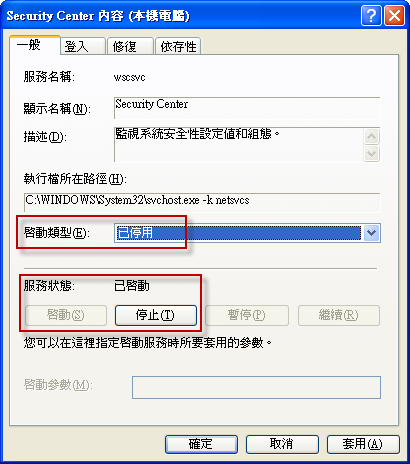
(上圖:停用 Security Center 服務)
方法二、進入「控制台->資訊安全中心」,點選左邊最下面的那個項目「變更資訊安全中心的提醒方式」,然後分別將你不想看見的警示消除勾選狀態,再按下確定就行了。
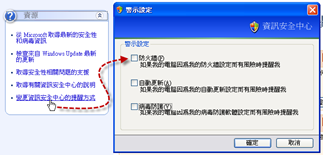
(上圖:變更資訊安全中心的提醒方式)
最後有一點必需要補充的是,因為我們把自動更新的提醒關掉了,所以將來如果有更新程式的話並不會在第一時間接到通知,因此最好養成每隔一段時間就上 Windows Update 的網站查看是否有更新可用,才能讓作業系統保持在最新、最安全的狀態之下運作。
資訊中心提示超級煩人的,終於找到方法可以關閉,謝謝分享
好教學 感謝捏