有一些程式在執行的時候,會常駐在系統列裡,並在系統列顯示一個圖示,表示它目前正在執行。在 Windows 7,系統列改以「通知區域」來稱呼,而且讓使用者可以自己決定這些圖示的排列位置,以及是否在工作列裡顯示這些圖示。
但也因為這個新功能,凡是在通知區域裡執行過的程式都會被記錄在「通知區域圖示」,以後就算是移除這些程式,這些圖示設定同樣會繼續存在於通知區域圖示裡。久而久之就會造成管理的困難以及視覺上的混亂。
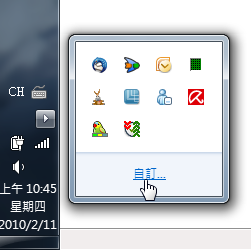
按下工作列的「顯示隱藏圖示(右三角鈕)」可以看到其它常駐程式的圖示 ▼
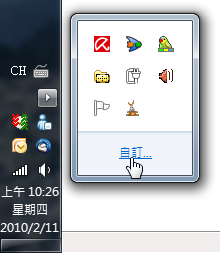
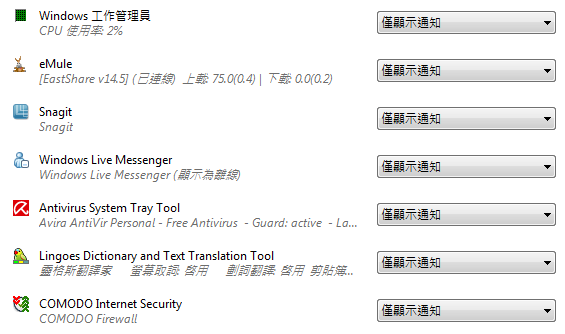
如果按下「自訂」的話,會打開一個顯示所有圖示的「通知區域圖示」視窗,在這裡我們可以看到所有以前「曾經」在通知區域裡執行過的程式,包括那些後來再也沒用過或是已經移除的程式圖示 ▼
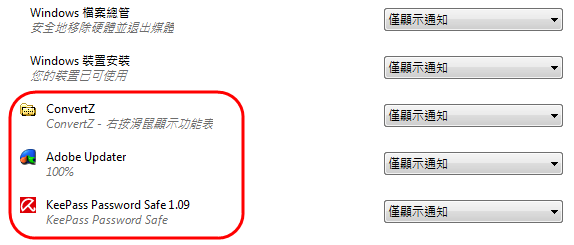
清除 Windows 7 通知區域裡無效的舊圖示
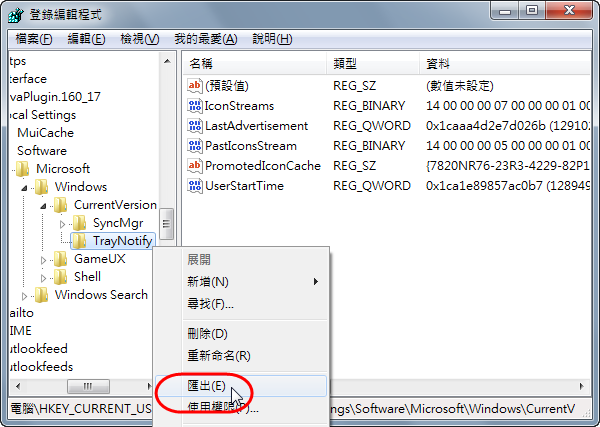
第一步、按下「開始」鍵,在「搜尋程式及檔案」框裡輸入 regedit 後按下 Enter 打開「登錄編輯程式」,然後到以下位置:
HKEY_CURRENT_USER\Software\Classes\Local Settings\Software\Microsoft\Windows\CurrentVersion\TrayNotify
為了以防萬一,我們可以先將這部份的登錄資料匯出備份 ▼
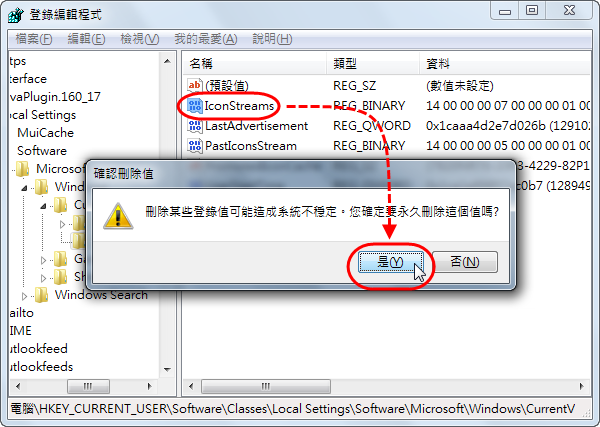
第二步、接著刪除「IconStreams」以及「PastIconsStream」這兩項登錄資料,刪除完之後就可以關閉登錄編輯程式 ▼
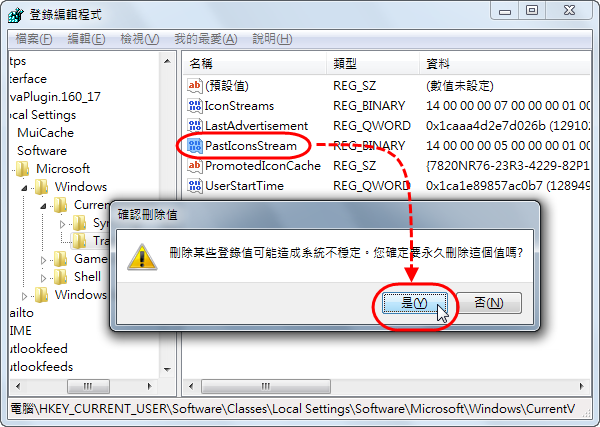
第三步、按「Ctrl + Shift + Esc」打開「Windows 工作管理員」,然後結束「explorer.exe」處理程序 ▼
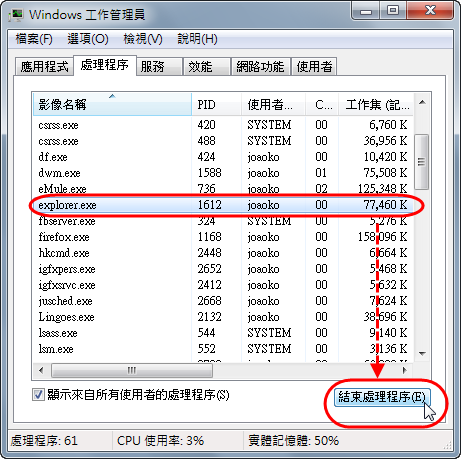
按下「結束處理程序」▼
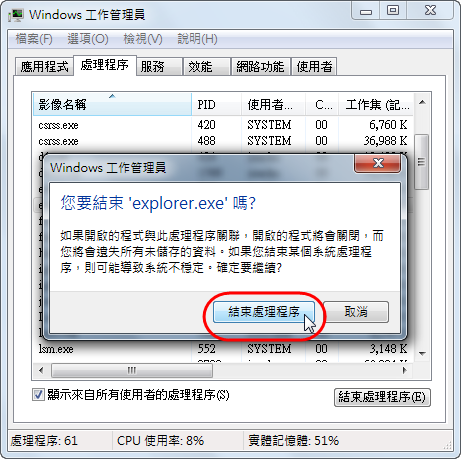
之後我們會看到工作列消失了,不過不用擔心,等一下我們會讓它再次出現。
第四步、在 Windows 工作管理員按下「檔案」→「新工作 (執行…)」▼
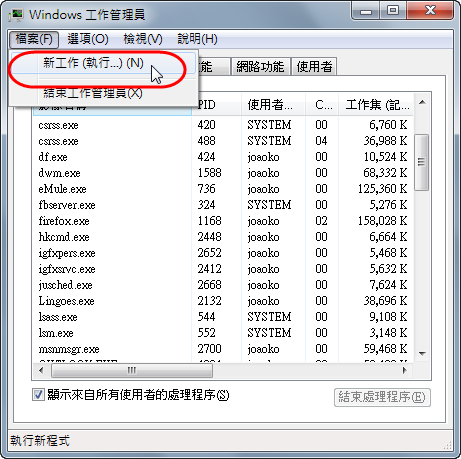
然後在「開啟」欄位輸入 explorer 後按下「確定」,這時工作列就會重新出現了 ▼
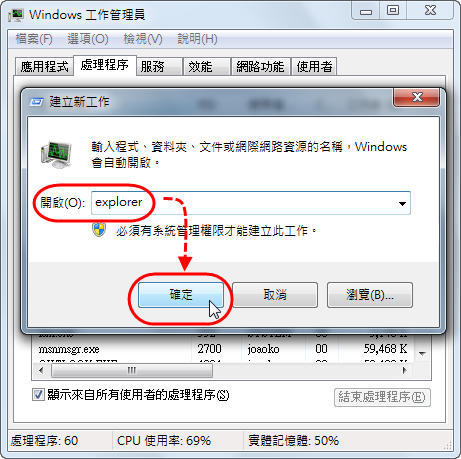
工作列出現後,我們可以看到通知區域裡的圖示以及它們的排列序順都被「重新產生」過了 ▼
再一次打開「通知區域圖示」視窗後,原來那些無效的舊圖示已經通通消失,只剩下目前正在使用程式的圖示,看起比以前清爽多了! ▼
資訊來源:ghacks
小弟將您的一連串動作,改寫成批次檔
@echo off
@REG EXPORT “HKCUSoftwareClassesLocal SettingsSoftwareMicrosoftWindowsCurrentVersionTrayNotify” TrayNotify.reg
@REG DELETE “HKCUSoftwareClassesLocal SettingsSoftwareMicrosoftWindowsCurrentVersionTrayNotify” /v PastIconsStream /f
@REG DELETE “HKCUSoftwareClassesLocal SettingsSoftwareMicrosoftWindowsCurrentVersionTrayNotify” /v IconStreams /f
@taskkill /F /IM explorer.exe
@explorer.exe
感謝!這樣就方便多了。
小翰 大大你好
請問這要如何使用呢?
可以教一下嗎?
感謝分享 win 7知識技術
最近才剛入手 新電腦 很多需要學習的地方
謝謝 有您分享 知識技術 增近個人使用上的方便
批次檔無法執行 顯示機碼不正確 求救
謝謝分享…很實用…
原來有這招
清的空空的變乾淨了 太謝謝你了
———————
可以順便請問一下嗎?
像要進入這HKEY_CURRENT_USERSoftwareClassesLocal SettingsSoftwareMicrosoftWindowsCurrentVersionTrayNotify
這裡面時,只能一個一個步驟這樣找到之後才能進去嗎?
有沒有比較快的方法可以進到最裡面這裡呢?
可以使用CCleaner 就無需操作注冊表了 不過還是要重啓explorer.exe
第三步 按「Ctrl + Shift + Esc」打開「Windows 工作管理員」
好像錯了~是 「Ctrl + Shift + Del」吧!
在 Windows 7 裡是要按「Ctrl + Shift + Esc」叫出工作管理員,而「Ctrl + Shift + Del」則是登出系統。
第三步 按「Ctrl + Shift + Esc」打開「Windows 工作管理員」在win7是正确的
酷喔 感謝
不過請問 備份的登錄檔 要怎處理
您好 可以問一下小問題嗎?
就是我照你說的這方法成功刪除不要的通知圖示之後,我就把電腦重開機
發現主機可以開,只是螢幕顯示說無訊息,我開機幾次之後才有螢幕出現。
請問是為甚麼會這樣呢? (之前不會,用了刪除通知區域後就這樣了)
真是太有用了! 受教受教~
謝謝你!解決了煩人的通知區域問題,使我受益良多,受教.受教
正在煩惱有些圖示刪不掉~~
謝謝你的專業~~
這個十分有用, 還有沒有其他好東西對WIN
太感謝了!!!!! 超級實用!!!
超級酷的哦,方便有效的處理掉了這樣子的問題。
非常有用,感激。
多謝!清乾淨感覺真好
謝謝分享!很實用!
有些強力移除工具也做不到移除右下角工作列已經無用的程式(通知)