當我們在寫 Email 給某位朋友的時候,可能會在郵件內容裡提起或推薦某個網站給他(例如,0與1的邂逅 XD),但是卻一時想不起網址,於是就去 Google 搜尋,然後再將從搜尋結果中複製的網址貼到郵件內容裡。
Gmail 的實驗室裡有一個叫做「Google 搜尋」的小功能,它讓我們在撰寫郵件的同時,可以不必離開 Gmail 網頁而在 Google 中搜尋,最後還可以很方便地將搜尋結果貼到郵件內容裡。如果你時常會將 Google 的搜尋結果貼到 Email 的話,這是一個值得開啟的功能。
啟用 Google 搜尋功能
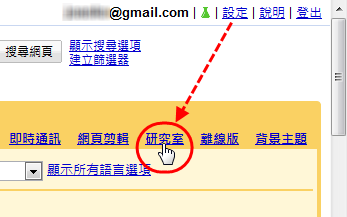
第一步、點按網頁右上方的「設定」後,再點按「研究室」▼
第二步、往下捲動研究室網頁,找到「Google 搜尋」後,點選「啟用」▼

第三步、在研究室網頁最下方點按「儲存變更」▼

在 Gmail 裡搜尋網路 並貼上結果到郵件內容裡
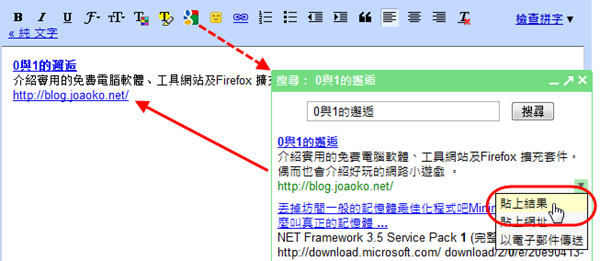
當我們在撰寫郵件的時候,點下編輯工具列中的「Google 圖示」便會出現搜尋框,在該搜尋框輸入搜尋內容,之後我們就可以在每項搜尋結果右下角的選單裡點按「貼上結果」將搜尋結果貼到郵件內容裡 ▼
真是方便的功能…