2009/10/10 更新:
FreeFileSync 目前已經更新到 2.3。在這個版本終於加入了正體中文語系,感謝網友 laukai 告知。
此外,這個版本在效能方面也有提升;CPU 以及記憶體佔用率比以前更少了。
其他的的更新訊息請參考 FreeFileSync 2.3 Cangelog。
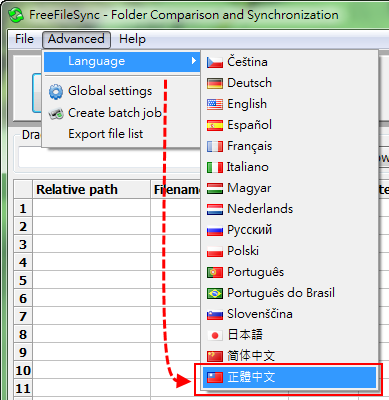
切換程式語言到正體中文 ▼
雖然之前有介紹過幾套同步軟體 – PathSync、Toucan 以及微軟的 SyncToy,它們都有值得推薦的地方 – PathSync 同步速度快;SyncToy 操作介面人性化,但是就像沒有十全是美這回事,它們也有某些缺點。PathSync 的效率雖好,但程式已經有兩年多沒有更新,而且不支援 Unicode,遇到非 Unicode 的檔名就沒轍;Toucan 的穩定性欠佳,同步到外接硬碟的時候常會當掉;而 SyncToy 則是在處理大量小檔案的時候效率過低。
今天來介紹另一套,算是目前為止是我心目中最佳的同步軟體 – FreeFileSync。第一次看到它是還在 1.11 的時候,當時在試用之後覺得它並沒有什麼特別吸引我的地方,所以此後它給我的印象也不深刻。直到這幾天,看到國外有部落格介紹,讓我覺得好像有點眼熟,才又下載重新試用。目前 FreeFileSync 已經更新到了 2.1,可見作者一直有在改進這個軟體。而試用之後也讓我發現它的穩定性以及效率明顯優於之前介紹的幾個同步軟體,所以決定在這裡介紹並推薦它。
FreeFileSync 軟體資訊:
- 軟體網頁:http://sourceforge.net/projects/freefilesync/
- 目前版本:2.3
- 介面語言:多國語言,包含正體中文。
- 檔案大小:1.9 MB
- 下載連結:安裝版 | 免安裝版
FreeFileSync 特點:
- 可一次執行多組同步作業
- 可依照需求自訂同步模式
- 支援同步設定的儲存以及載入
- 利用命令列模式批次執行同步作業
- 支援 Unicode 以及區網內同步
- 資料夾比對、同步速度快
- 提供免安裝版,解壓即可使用
FreeFileSync 使用介紹:
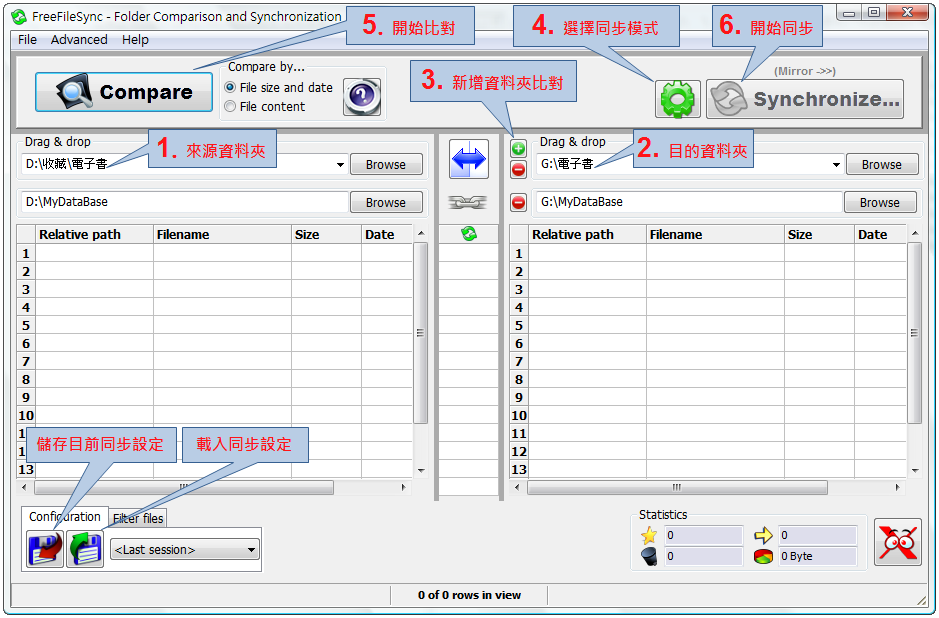
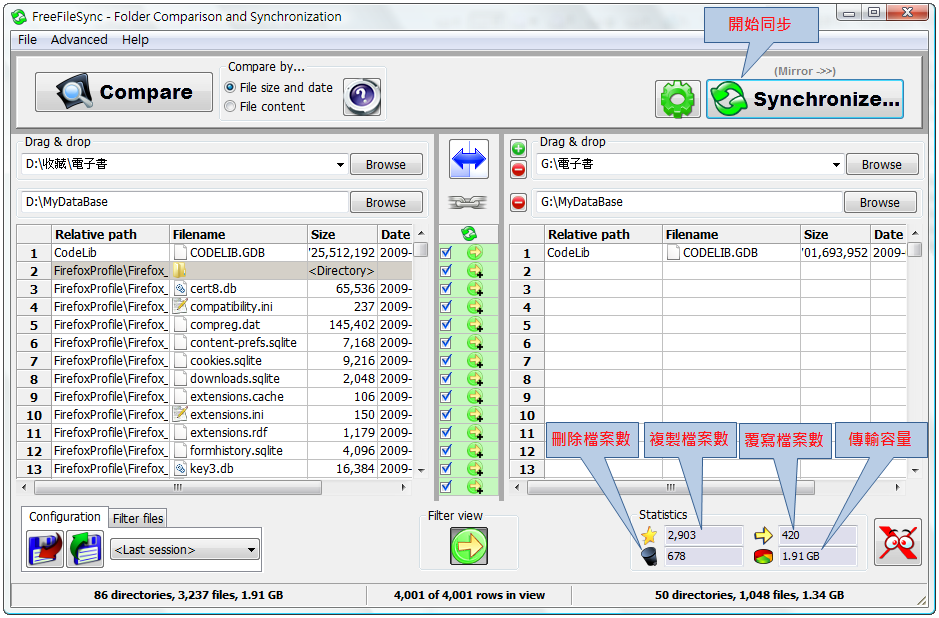
第一步、在左邊窗格選擇「來源」資料夾,右邊窗格選擇「目的」資料夾。如果要一次同步多個資料夾的話按下擷圖中第 3 點的綠色按鈕。然後按下擷圖中第 4 點的按鈕選擇同步模式。
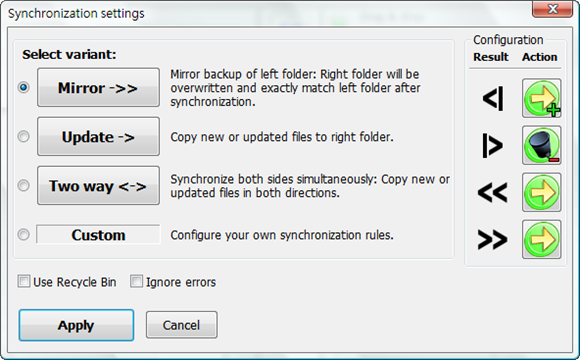
第二步、 選擇同步模式,FreeFileSync 提供三種預先設定好的同步模式,分別是:
- 「Mirror ->>」:產生來源資料夾的鏡像,也就是將來源資料夾的檔案狀態完全同步到目的資料夾。這會把來源資料夾中,「新建的」以及「更新過的」的檔案複製和覆蓋到目的資料夾;如果檔案只存在於目的資料夾的話,該檔案將會被刪除。
- 「Update ->」:單純從來源資料夾中複製新檔案到目的資料夾,以及把更新過的的檔案覆寫到目的資料夾。如果檔案只存在於目的資料夾的話,該檔案將不會被刪除。
- 「Two way <->」:雙向同步,分別從來源和目的資料夾中複製新建的檔案到對方資料夾;而將更新過的檔案複製到對方資料夾。
我們也可以根據需要自訂同步模式,只需點選【Custom】,然後在右邊的 「Configuration」指定各種情況對應的動作。
如果我們不希望檔案直接被刪除,而是先丟到資源回收筒的話,勾選「Use Recycle Bin」。
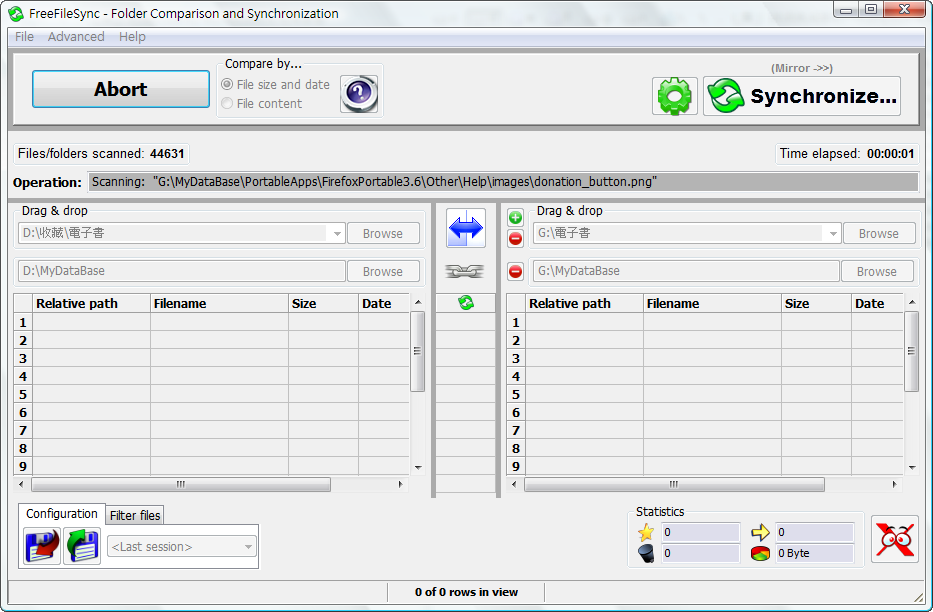
第三步、選擇完同步模式之後就可以按下【Compare】開始比對資料夾。下面是資料夾比對中的擷圖,比對的速度很快。
第四步、比對完成之後,FreeFileSync 會列出即將要複製、覆寫以及刪除的檔案清單,如果有需要的話,我們可以在程式中間的地方針對個別檔案設定它們的動作。在程式的右下角會顯示等一下要複製、覆寫、刪除的檔案數量和傳輸的總容量。沒有問題的話就按下右上角的【Synchronize】開始同步。
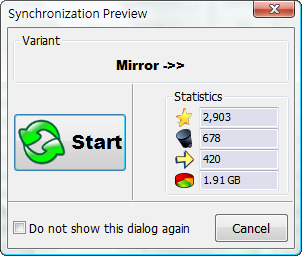
第五步、在正式同步之前會有一個確認對話框,按下【Start】開始同步。如果以後要忽略這個對話框的話,勾選「Do not show this dialog again」。
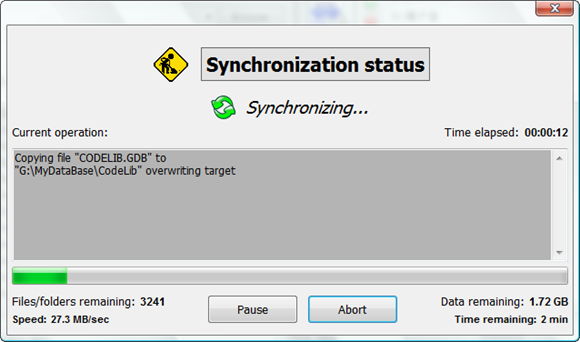
正在同步檔案… 在這個對話框的左下角會顯示剩於的檔案數和傳輸速度;右下角則是顯示剩餘的傳輸容量以及預估的剩餘時間。如果有突發事件而必須暫停同步作業的話按下【Pause】即可暫停。
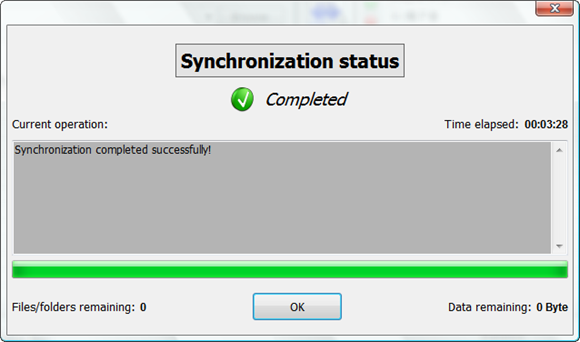
看到下面這個對框話就代表同步作業已經完成。在這次的同步作業裡,共有兩組資料夾比對,複製 2903 個檔案、覆寫 420 個檔案以及刪除 678 個檔案,資料量是 1.72 GB,而只花費將近三個半分鐘,對於這樣的效率,我已經相當滿意了(此次是將檔案同步到外接硬碟)。
好,我就喜歡免費的東西。
請問我要C:同步到D:
例如:
C:abc資料夾,同步到D:但D:沒有abc資料夾
我按同步他會自動建立abc資料夾嗎?
還是把C:abc資料夾檔移過去而已
因為我記得GoodSync就要自已建資料夾
如果你沒有事先建立資料夾的話,它會直接把 C:abc 檔案複製到 D:,而不會自動幫你建立資料夾。
這個在兩台電腦間同步資料也可用嗎?
可以的,只要這兩台電腦在同一個區域網路裡。
而且目的資料夾要設定共用並允許寫入。
好像沒有排程的設定?還是我不會操作?要同步都要手動。紅淚的資料備份精靈可以排程也不錯用,可以試試。
我都用FileGee,也是免費的,還可以即時USB同步~
簡單好用的軟體 又是免費的 真棒
已經有2.2版了
好奇怪,能對“修改”、“新增”等行為進行同步,卻不能對“刪除”行為進行同步?
比如:
刪除掉A文件夾中的某個文件aaa.txt,則Compare時能發現B文件夾多出來了aaa.txt。
但此時按Synchronize鈕,所得的結果卻是“從B文件夾中複制aaa.txt到A文件夾中”,而非我所希望的“自動刪除B文件夾中的aaa.txt。
我知道更改該程序窗口中間的按鈕,可以實現刪除,但每次都得手動操作,是在是太麻煩了。為什么不能自動化呢?或者是我不會設置?
這應該是同步上根本的問題吧?
舉例來說,文件夾A和文件夾B原本各有aaa.txt檔案
當我在外人不知情的狀況下將文件夾A中的aaa.txt刪除
請問一個外人該如何判斷究竟是B中新增了aaa.txt還是A中刪除了aaa.txt?
我若又在A中新增bbb.txt,若照你的要求,
所有多出來的檔案都被視為”需要刪除”的檔案,
那麼到最後不只aaa.txt被刪除,連bbb.txt也被刪除了,
萬一bbb.txt是非常重要的檔案,那麼你的損失可就大了!
反之,會被你刪除的檔案通常沒什麼重要性,多複製一份頂多只是浪費些空間,
總比冒著可能損失重要資料的風險來得好。因此為了資料安全性的考量,
這類軟體必須採用類似數學上”聯集”的方式進行同步,
才能保存最大的資料量。
其實,估計是這位朋友不小心選了雙向同步,用單向同步的話應該如您所要求的那樣沒錯。若選擇到了雙向同步,電腦當然會以最低風險的方式做處理,
最新的v2.3已經有正體中文囉!
已經有2.2版了
这个软件确实是不错,很强大。我以前都是用robocopy命令来解决同步问题的,现在可以换一换了
我推薦這套AllwaySync’n’Go 非常的強大好用,也有中文語系,試過就難以拒絕喔,也是免費的,我目前用9.4.1版
站長, 你有聽過 Windows Live Sync 嗎
我推薦這給你, 因為相對於其他同步軟件, 他可省卻後續設定, 用戶只要頭一次設定好電腦A那個文件夾和電腦B那一個文件夾 需要同步, 以後只要在操作系統保持運行live sync 就可以把自動化地同步了, 省時方便
HI~~
超感謝這套軟體為我帶來的便捷與快速………….
更新到3.6啦XD
這套軟體很好用,感謝 站長的用心介紹。
惠我良多
感恩
感謝您費心地介紹。我是新買Win7發現有SyncUP,上網查才發現原來有這麼多種同步檔案的軟體,看過您的簡介後要來用用看。謝謝!
請問一下我使用安裝版以及免安裝版在按下”比對”的時候都會出現以下錯誤,
請問這是甚麼原因?
________________________________
遍歷目錄錯誤:
“G:$RECYCLE.BINS-1-5-21-1667199807-4210832576-3995360068-1000”
Windows Error Code 5: 存取被拒。
忽略此錯誤、重試或中止嗎?
這個是資源回收筒的系統目錄,這個應該不需要同步吧…
Thanks介紹個夠簡易、免費、實用的好軟件!
版主:請問個問題,我在使用上錯誤了,導致我的e/資料移動到g/時大部份資料不見了,請問有沒有什麼方法可救回,資料重要是否可幫忙