當我們在網路上看到一個 PDF 或是 Power Point 簡報的檔案網址,我們必須先將檔案下載到電腦裡,然後再用 Adobe Reader 或 Microsoft Office Power Point 等軟體打開下載好的檔案,然後才能開始檢視文件內容。
雖然 Adobe Reader(或其它的 PDF 閱讀軟體)以及 Power Point 已經算是安裝率很高的軟體,但還是有可能會碰到須要檢視這些文件內容,電腦內卻剛好沒有安裝支援軟體的情況。
Google Docs Viewer(Google 文件檢視器)是 Google Docs 裡,一個實用的線上文件檢視器,它讓我們可以線上檢視 PDF、Power Point 文件內容,支援的文件格式有:
- PDF(Adobe PDF)
- PPS(Power Point 97 – 2003 播放檔 )
- PPT(Power Point 97 – 2003 簡報檔)
- TIF(Tagged Image File)
使用 Google Docs Viewer 除了可以解決上面提到的問題之外,對於傳送、發布文件來說也很方便。只須傳送由 Google Docs Viewer 產生的連結,再將連結分享出去,對方不需要下載文件檔案也不須安裝閱讀軟體即可線上檢視文件內容。唯一比較可惜的是,目前 Google Docs Viewer 還不支援 Word 的文件格式。
Google Docs Veiwer 網址:http://docs.google.com/viewer
如何使用 Google Docs Veiwer?
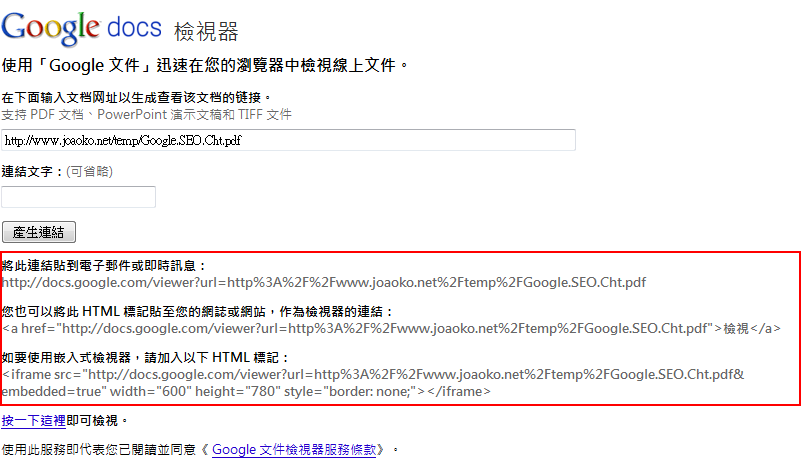
進入 Google Docs Viewer 網頁之後,將文件檔案網址貼入網頁的欄位裡,然後按下【產生連結】按鈕 ▼

接下來 Google Docs Viewer 會提供三種分享方式:
- 直接連結:將這個連結(網址)貼入瀏覽器的網址列之後就能夠直接檢視文件內容
- 連結原始碼:這是一段包含連結的 HTML 原始碼,當我們將這段原始碼貼到網頁或是部落格裡的時候會產生像這樣的連結:Google 搜尋引擎最佳化初學者指南
- 嵌入式檢視器原始碼:將這段原始碼貼到網頁或是部落格之後,訪客可以直接在該網頁裡閱讀文件,而不需要連到 Google Docs Viewer 網站(下面有範例演示)。
各種文件格式的 Google Docs Veiwer 連結以及「嵌入式」檢視器的檢視效果
下面的三個連結是由 Google Docs Viewer 產生的,分別是 PDF、PPS 以及 PPT 三種文件格式,可以點進去檢視:
- PDF(Google 搜尋引擎最佳化初學者指南 – 來源):
http://docs.google.com/viewer?url=http%3A%2F%2Fwww.joaoko.net%2Ftemp%2FGoogle.SEO.Cht.pdf - PPS(10 招讓你克服飯局恐懼症!- 來源):
http://docs.google.com/viewer?url=http%3A%2F%2Fwww.joaoko.net%2Ftemp%2F10.pps - PPT(麥肯錫式工作術 – 來源):
http://docs.google.com/viewer?url=http%3A%2F%2Fwww.joaoko.net%2Ftemp%2FMcKinsey.ppt
再來,下面是嵌入式檢視器的檢視效果:
嗯,瞭解一下吧。
大家好,有空常来逛逛吧!
我是完美社区站长,希望和贵站做连接。www.wm17173.com
来转转,申请友链,可以发到我油箱。
我是完美社区站长,申请友链.发到我邮箱.
這在分享文件時非常好用!^o^
可以交换链接吗?本站是回收硝酸银,收购银废料及回收黄金白银的,目前PR为3,如有意,可以做上后到我站留言,第一时间马上帮您做好!谢谢。
可以交换链接吗?本站是做白银回收,黄金回收的,PR为3。有意可以做上我站的链接,在我站留言,马上帮您做上,谢谢。
已经达到忘我的境界了,呵呵
謝謝分享喔~~推文